
1. E-kiri, e-post, meil, elektronpost
E-kiri on kirjalike sõnumite saatmise viis võrgu kaudu ühest arvutist või tööjaamast teise. Saatmiseks ja lugemiseks kasutatakse postiprogrammi (nt Gmail, Outlook, Thunderbird). Võib saata mitmele adressaadile, lisada koopia (Cc) ja pimekoopia (Bcc) saajaid ning manuseid. E-kirja maht sõltub serverite piirangutest. E-kirja maht sõltub serverite piirangutest. Leiutaja: Ray Tomlinson (1971). Esimene rahvusvaheline e-kiri: 1984. aastal USA-st Saksamaale.
2. E-kirja ülesehitus – päis ja keha
E-kiri koosneb kahest osast: päis ja keha.
Päis
Sisaldab infot saatja, saaja ja kirja kohta:
- From (Kellelt): saatja nimi ja aadress.
- To (Kellele): põhiadressaadid.
- Cc (Koopia): teavitamiseks lisasaajad.
- Bcc (Pimekoopia): saajad, keda teised ei näe.
- Subject (Teema): lühike kokkuvõte (nt RE: vastus, FWD: edasisaadetud kiri).
- Date (Kuupäev): lisatakse automaatselt.
- E-posti aadress = kasutajanimi@domeen (nt moodle@harno.ee).
Keha
- Tekstiosa, eraldatud tühja reaga päisest.
- Võib sisaldada teksti ja manuseid (MIME-protokoll).
- Manused võivad olla ohtlikud (viirused) – tuleb olla ettevaatlik.
3. E-kirja koostamise lühike ülevaade
Tervitus / pöördumine
- Tere!
- Tere, Malle!
- Lugupeetud Jaan Jalakas! – ametlikum variant.
Sisu
- Üks või mitu lõiku, lihtne ja selge keel, pigem lühemad laused.
Lõputervitus ja allkiri
- Lugupidamisega, Tervitades, Heade soovidega jne.
- Signatuur: nimi, õppegrupp, kool; võib lisada foto (ametlik toon).
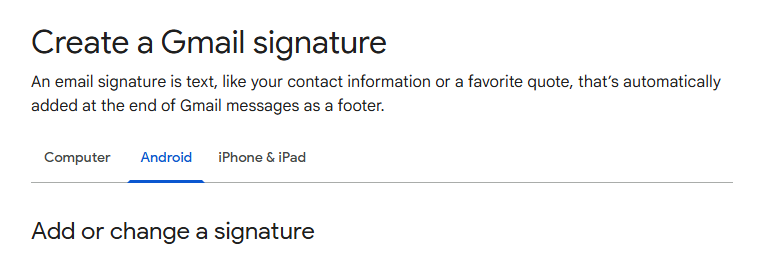
4. Signatuuri lisamine ja muutmine Gmailis
- Ava Seaded → Kuva kõik seaded → Allkiri (Signature).
- Lisa tekst ja/või pilt, seejärel Salvesta muudatused.
- Pikkus kuni 10 000 tähemärki.
- Mobiilis tuleb signatuur eraldi seadistada.
5. Siltide loomine ja haldamine Gmailis
Sammud sildi loomiseks arvutis:
- Ava oma Gmaili postkast.
- Keri vasakpooles menüüs lõppu ja klõpsa valikul Veel (More).
- Klõpsa valikul Loo uus silt (Create new label).
- Sisesta uue sildi nimi.
- Klõpsa Loo (Create).
Sammud siltide muutmiseks arvutis:
- Ava oma Gmaili postkast.
- Liigu vasakpoolses menüüs muudetava sildi nimele.
- Klõpsa sildi nimest paremal kuvataval nupul , vali avanenud menüüst Muuda.
- Sisesta uus sildi nimi.
Sammud siltide kustutamiseks arvutis:
- Ava oma Gmaili postkast.
- Liigu vasakpoolses menüüs kustutatava sildi nimele.
- Klõpsa sildi nimest paremal kuvataval nupul , vali avanenud menüüst Eemalda silt (Remove label).
Sammud sildi lisamiseks, postkastis (Inbox) olevale e-kirjale arvutis:
- Ava oma Gmaili postkast.
- Vali/märgista e-kiri.
- Klõpsa ülal nupule Sildid (Labels)
.
- Vali soovitud silt või loo uus silt.
6. Filtrite loomine, muutmine ja haldamine Gmailis
Sammud filtri loomisel:
- Ava oma Gmaili postkast.
- Klõpsa akna ülal paikneval otsingu (Search box) paremas servas asuvale nupule Kuva otsinguvalikud (Show search options).
- Sisesta otsingu kriteeriumid. Kui soovid, võid eelnevalt kontrollida, kas otsing toimib. Selleks klõpsa nupul Otsing (Search).
- Filtri loomiseks klõpsa otsinguakna alaosas oleval nupul Loo filter (Create filter).
- Vali, mida filter peaks tegema.
- Klõpsa uuesti nupul Loo filter.
Märkus: edastatavate e-kirjade filter toimib ainult uute e-kirjadega. Lisaks kui keegi vastab Sinu saadetud e-kirjale, siis sellele lisatakse ainult siis filter, kui see vastab filtreerimise kriteeriumitele.
Sammud filtri loomisel olemas oleva e-kirja abil:
- Ava oma Gmaili postkast ja e-kiri, mille põhjal soovid luua filtri.
- Klõpsa kirja päises paremal oleval nupul Veel (More)
.
- Vali avanenud menüüst valik Filtreeri kirju nii (Filter messages like these). Klõpsa otsingu (Search box) paremas servas asuval nupul Kuva otsinguvalikud (Show search options).
- Sisesta otsingu kriteeriumid.
- Klõpsa nupul Loo filter.
Sammud filtrite muutmiseks ja kustutamiseks:
- Ava oma Gmaili postkast.
- Klõpsa, ülemises parempoolses nurgas nupule Seaded (Settings)
> Kuva kõik seaded (See all settings).
- Klõpsa menüüs valikul Filtrid ja blokeeritud aadressid (Filters and Blocked Addresses).
- Leia filter, mida soovid muuta.
- Klõpsa rea lõpus valikul Muuda (Edit) või kustuta (Delete). Filtri muutmisel kõpsa nupul Jätka (Continue).
- Klõpsa nupul Värskenda filtrit (Update filter) või OK.
7. E-kirjade otsimine Gmaili postkastist
- Kasuta ülal otsingukasti (Search box).
- Otsida saab saatja, teema, sildi, sõnade jms järgi.
- Täpsem otsing: Kuva otsinguvalikud.
- Saab kasutada otsinguoperaatoreid (nt from:toomas subject:töö).
8. Google Drive’i kasutamine
Põhiinfo
- Pilvepõhine teenus failide salvestamiseks ja ühiskasutuseks.
- Failide redigeerimine ja koostöö interneti kaudu.
Olulisemad toimingud
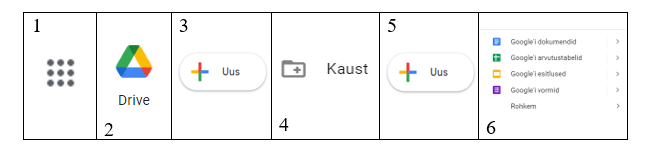
- Ava drive.google.com.
- Kausta loomine: Uus → Kaust.
- Faili loomine: Uus → vali rakendus (Docs, Sheets, Slides).
- Lingi lisamine dokumenti: Sisesta → Link (Ctrl+K) → lisa URL või Drive’i link.
- Versiooniajalugu: Fail → Versiooni ajalugu → Kuva versiooniajalugu.
8.1. Failide jagamine
Vali fail → Jaga (Share).
Sisesta e-posti aadressid → määra õigused:
- Viewer – vaatamine,
- Commenter – kommenteerimine,
- Editor – muutmine ja jagamine.
Võid lisada teavituse („Teavita inimesi“).
Lingiga jagamine: Hangi link → vali ligipääsu tase (igaüks lingiga, organisatsioon jne).
8.2. Kausta jagamine
- Toimib samamoodi nagu faili jagamine.
- Võimalik määrata vaataja, kommenteerija või muutja õigused.
- Saab jagada otselingiga või kindlate inimestega.
9. Kasutatud allikad
Wikipedia -Ekiri
Wikipedia -Gmail
Thunderbird
Logos-world
Keelekeskus.emu.ee
Create a Gmail signature
Create a Gmail signature 2
Meilide filtreerimiseks reeglite loomine
How to use Google Drive
Wikipedia – Google Drive